
掌握搜狗输入法使用技巧:2026新手必看的跨平台配置与高效输入指南
很多新手在下载搜狗输入法后,往往只使用了最基础的拼音打字功能,却忽略了隐藏在设置面板背后的强大效能。其实,通过合理的初始配置与功能挖掘,你的输入体验可以发生质的飞跃。接下来,我们将直击安装、配置与日常高频场景,为你拆解真正实用的操作指南。
首次安装与纯净配置排查
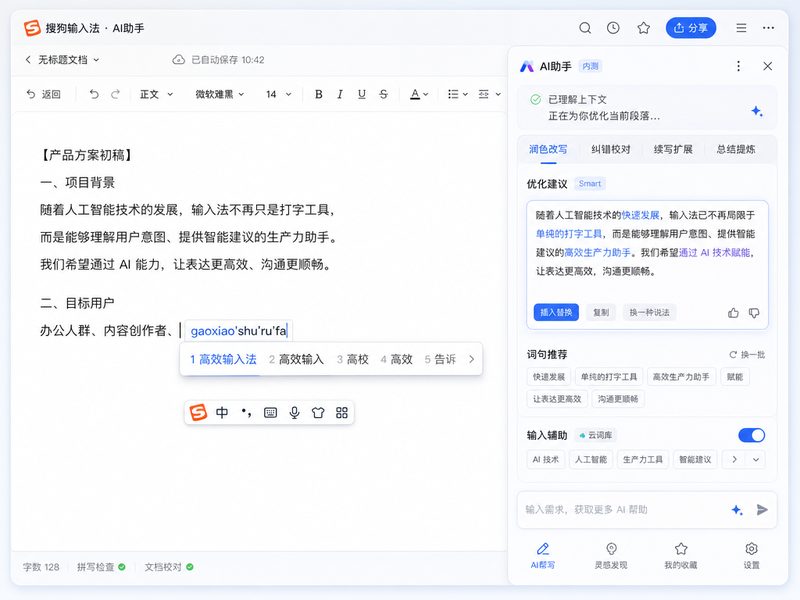
很多新手在 /install/ 页面下载安装包后,不知道如何进行最优的初始设置。以Windows系统为例,在安装向导的最后一步,建议仔细勾选需要的附加组件。如果你追求极致流畅的输入体验,可以在设置属性的“外观”选项卡中,关闭不必要的消息提示。一个真实的排查场景是:若在Win11系统中遇到候选词框偶尔闪烁或消失,请进入“设置-高级-兼容性设置”,勾选“开启兼容模式”即可解决。截至2026年05月的当前稳定版,官方已对底层架构进行了大幅优化,确保安全无广告,让你从第一步就建立清爽的输入环境。
账号登录与跨端词库迁移
换了新电脑或新手机,如何保留原有的打字习惯?搜狗输入法的多端同步功能是解决这一痛点的核心。在PC端或手机端点击头像一键登录账号后,你的个人词库、快捷回复和设置偏好就会随身而走。真实场景中,如果你发现手机端刚添加的自造词在电脑上打不出来,通常是因为网络延迟导致云端未及时刷新。此时只需在电脑端右键点击输入法状态栏,选择“同步个人词库”,手动触发一次数据拉取即可。这种无缝迁移能力,确保了无论是在办公室的PC还是通勤路上的手机,你的输入习惯永不缺失。
激活AI汪仔,解锁智能表达
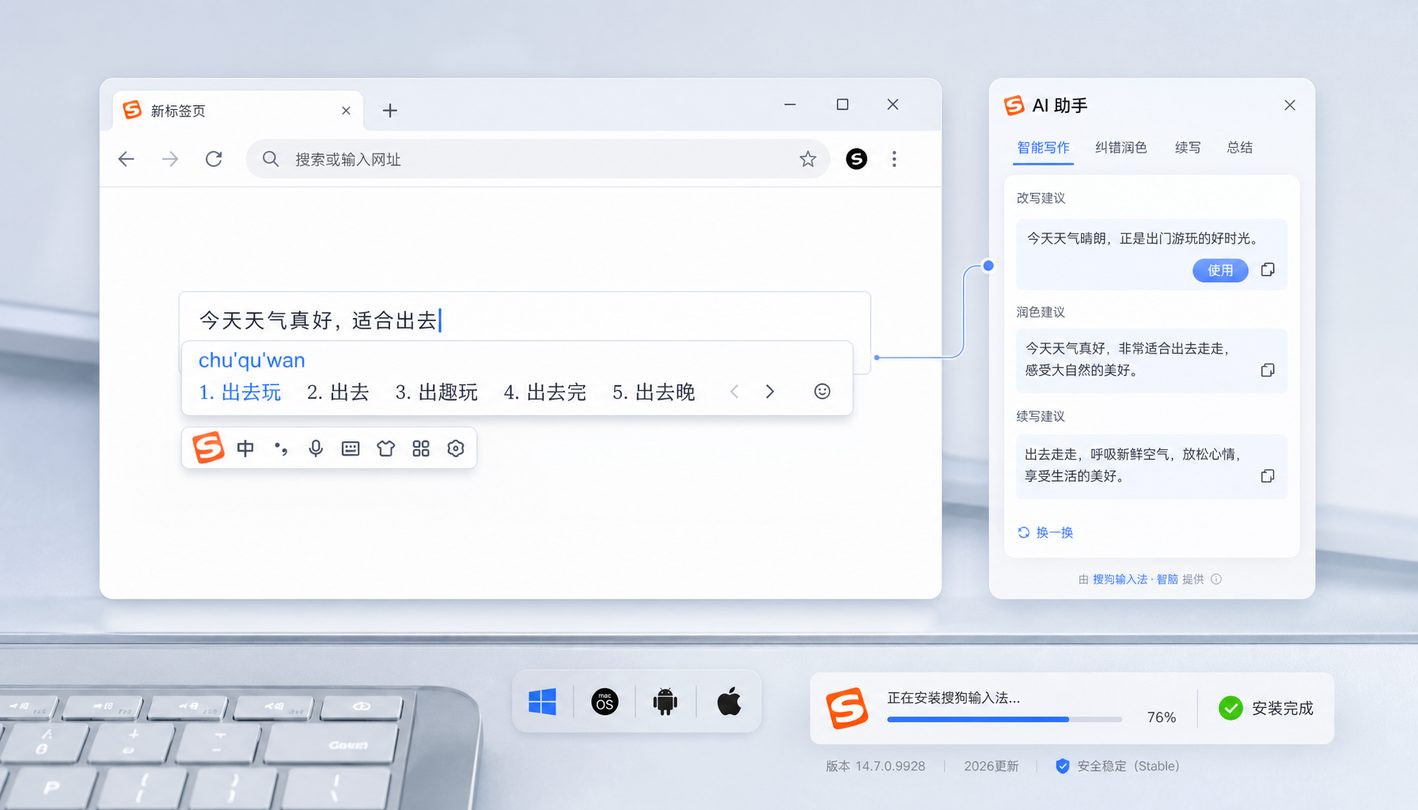
掌握搜狗输入法使用技巧的进阶一步,是善用内置的AI汪仔助手。前往 /ai_smart/ 页面了解可知,它远不止是一个简单的表情包工具。在日常聊天场景中,当你输入一句平淡的问候时,点击键盘上方的汪仔图标,即可触发“神配图”或“智能回复”,系统会根据语义实时匹配海量图库或高情商话术。此外,在撰写正式邮件时,它的“智能纠错”功能尤为实用。如果输入了易混淆的同音错别字,AI汪仔会在候选框中以醒目的下划线提示修正建议,极大降低了职场沟通中的文字失误率。
挂载细胞词库,搞定专业术语
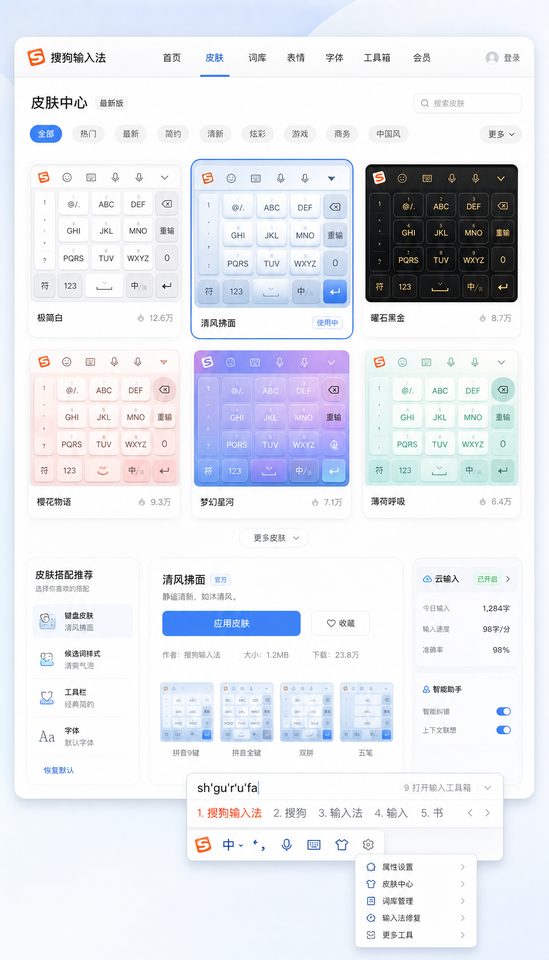
对于医学生、律师或程序员等专业人士而言,频繁输入冗长且生僻的专业术语是一大难题。此时,你需要访问 /lexicon/ 细胞词库中心。搜狗输入法涵盖了医学、金融、法律、互联网等数千个专业领域的专属词库。例如,临床医生只需在属性设置的“词库”面板中搜索并挂载“全科医学专用词库”,此后输入“gxb”就能直接首选“冠心病”而非“高兴吧”。这些词库支持Windows、Mac、Android及iOS全平台云端同步与自动更新,精准命中每一个专业术语,助你在专业领域实现零差错高效输入。
常见问题
刚升级到搭载M3芯片的MacBook,搜狗输入法能原生适配吗?
完全可以。前往官网下载中心获取macOS电脑版,当前版本已完美适配Apple Silicon(包括M1/M2/M3芯片)与Intel处理器,安装后即可享受简约高效的打字体验,无性能损耗。
为什么我在输入长句时,经常出现拼音截断或候选词不准的情况?
这通常是因为未开启“动态词频”或误触了快捷键。建议进入输入法设置,在“高级”选项中确认已勾选“动态词频”和“上下文智能联想”。若问题依旧,可尝试在词库设置中清理一次本地缓存并重新同步云端数据。
手机端和电脑端的个性皮肤可以互通使用吗?
只要登录同一个搜狗账号,大部分官方基础皮肤和部分设计师联名皮肤是支持跨端同步记录的。但由于PC端支持复杂的3D视效与动态交互,而移动端更注重触控体验,部分特效皮肤需要分别在对应设备的皮肤中心进行适配下载。
总结
准备好让你的打字速度翻倍了吗?立即前往搜狗输入法官方下载中心(/install/),获取2026年最新版本,开启由AI赋能的智慧表达新纪元!
想要大幅提升打字效率?掌握实用的搜狗输入法使用技巧是关键。截至2026年05月,搜狗输入法不仅完美适配Windows 11与macOS(含M3芯片),更深度集成了AI汪仔助手与千万级细胞词库。本文专为新手打造,从首次安装配置、个人词库跨端迁移,到利用AI实现智能纠错与神配图,带你全面解锁这款6亿用户都在使用的表达神器。无论是在办公室处理文档,还是在手机端聊天,都能让你事半功倍。